

Современный темп жизни диктует свои строгие правила: мы должны оставаться онлайн всегда и везде. Работа, дистанционное обучение, общение с близкими или просто быстрый поиск информации требуют стабильного интернет-соединения. Именно поэтому смартфоны от Apple стали для многих пользователей не только средством связи, но и чрезвычайно удобным портативным маршрутизатором. Зная базовые настройки и понимая, как включить режим модема на Айфон, владелец гаджета может за считанные секунды поделиться скоростным мобильным трафиком со своим рабочим ноутбуком, планшетом или смартфонами друзей. Однако случаются очень неприятные ситуации, когда эта безупречная экосистема внезапно дает серьезный сбой. Вчера все функционировало идеально, а сегодня подключиться к сети абсолютно невозможно. Почему так происходит и как самостоятельно восстановить полноценный доступ к глобальной паутине? Давайте подробно разбираться с каждым аспектом. Далее на viennafuture.eu.
Способы подключения
Прежде чем переходить к глубокой диагностике неисправностей, стоит обязательно напомнить, что операционная система iOS предлагает своим пользователям сразу несколько альтернативных методов создания персональной точки доступа.
Wi-Fi
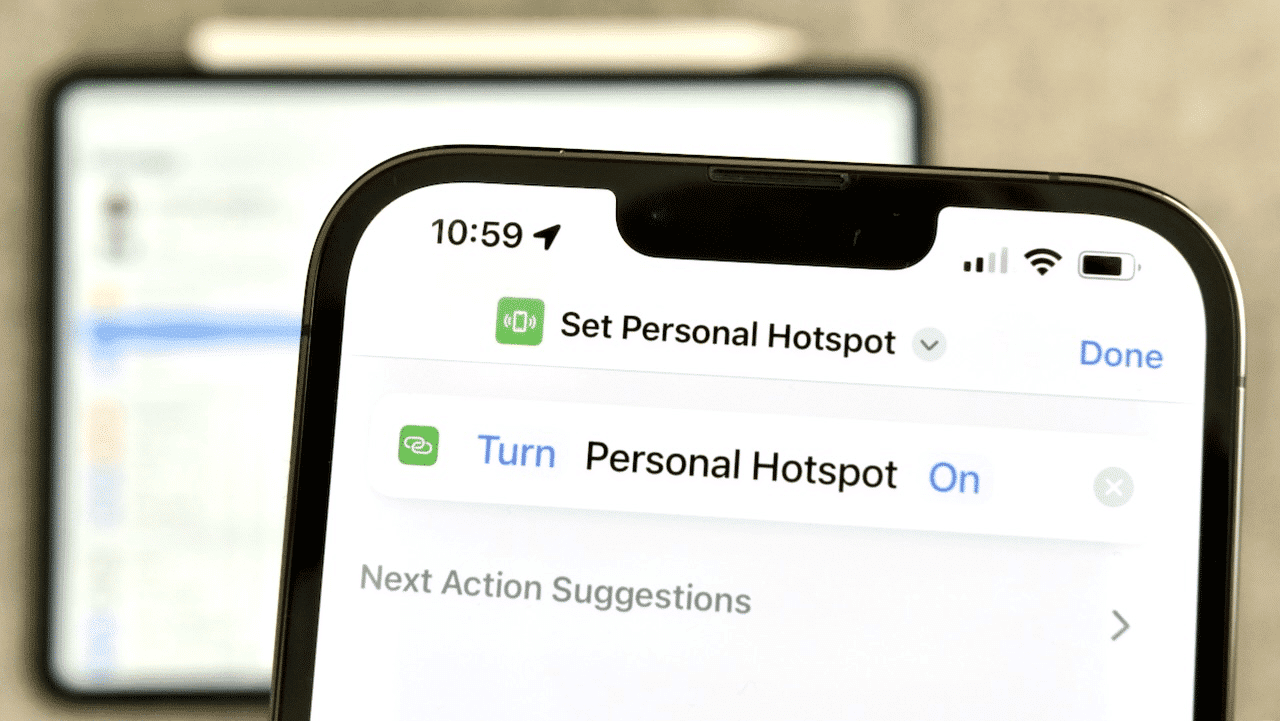
Это наиболее распространенный, популярный и удобный метод беспроводного подключения. Он позволяет очень быстро подсоединить к вашему смартфону сразу несколько сторонних устройств (например, ноутбук и планшет одновременно) без использования каких-либо дополнительных кабелей. Этот способ гарантирует высокую скорость передачи данных, достаточную для просмотра видео или загрузки файлов.
USB
Использование оригинального или сертифицированного кабеля Lightning или USB-C — это наиболее стабильный, безопасный и быстрый вариант, который идеально подходит для стационарных компьютеров и лэптопов. Огромным преимуществом этого метода является то, что он позволяет параллельно заряжать ваш iPhone непосредственно во время интенсивной раздачи интернета, что критически важно для сохранения заряда аккумулятора.
Bluetooth
Этот специфический способ обеспечивает значительно более низкую максимальную скорость передачи данных по сравнению с Wi-Fi или USB-кабелем. Тем не менее подключение через Bluetooth является чрезвычайно энергоэффективным решением, которое отлично подходит для легкой синхронизации со смарт-часами, современными мультимедийными системами в автомобилях или для базового чтения текстовых новостей.
Почему не работает режим модема на Айфон
Если вы пытаетесь раздать мобильный интернет, но другие компьютеры или гаджеты упорно не видят вашу сеть, не могут к ней физически подключиться или постоянно сообщают об ошибке «Без доступа к интернету», корень проблемы может скрываться как во внутренних настройках самого смартфона, так и в жестких системных ограничениях со стороны вашего провайдера мобильной связи. Рассмотрим самые известные первопричины подробнее.
Исчезло меню «Режим модема» (Настройки APN)
Очень часто после установки масштабного обновления операционной системы iOS, физической замены SIM-карты или после длительного путешествия за границу пользователи с большим удивлением обнаруживают, что жизненно необходимый пункт «Режим модема» просто бесследно исчез из главного меню настроек. Не стоит преждевременно паниковать — это лишь классический системный сбой параметров сотовой сети. Чтобы вернуть все на свои законные места, необходимо прописать настройки точки доступа (APN) полностью вручную. Для этого перейдите в раздел «Сотовые данные», выберите пункт «Сотовая сеть передачи данных» и прокрутите экран вниз до отдельного блока «Режим модема». Там необходимо внимательно ввести имя пользователя, пароль и сам адрес APN (эти важные технические данные можно очень легко найти на официальном сайте вашего мобильного оператора). После ввода новых данных обязательно перезагрузите устройство.
Оператор блокирует раздачу (Ограничения по TTL)
Часто случается так, что точка доступа успешно активирована, пароль введен абсолютно правильно, устройство мгновенно подключилось, но страницы в браузере не загружаются. В подавляющем большинстве подобных случаев это четко означает, что ваш мобильный оператор сознательно и целенаправленно блокирует раздачу трафика. Многие провайдеры в своих «безлимитных» тарифных планах категорически запрещают использовать телефон как домашний маршрутизатор. Они эффективно распознают факт раздачи интернета с помощью специального сетевого показателя TTL (Time to Live). Когда очередной пакет данных проходит через ваш телефон на компьютер, его TTL автоматически уменьшается ровно на одну единицу. Высокотехнологичное оборудование оператора фиксирует это изменение и мгновенно ограничивает или полностью блокирует доступ к сети. Единственным стопроцентно легальным выходом является переход на другой тарифный план.
Программные сбои iOS, VPN и сетевые конфликты
Иногда проблема скрывается в глубоких программных конфликтах самой операционной системы. Если вы регулярно и активно используете сторонние приложения VPN для обхода региональных блокировок, они могут агрессивно вмешиваться в стабильную работу базовых сетевых протоколов iOS. Попытайтесь временно полностью выключить VPN-соединение и проверить работоспособность модема. Также стоит обязательно удалить все сомнительные или устаревшие профили конфигурации. Если даже это совсем не помогло, наиболее действенным методом является полный сброс настроек сети (Настройки — Основные — Перенос или сброс iPhone — Сброс — Сбросить настройки сети). Обратите внимание, что после этой процедуры вам придется заново вводить все сохраненные ранее пароли от известных Wi-Fi сетей.
Аппаратная неисправность
Если никакие программные манипуляции с настройками совсем не дают ожидаемого положительного результата, существует высокая вероятность физической аппаратной поломки. Микросхема Wi-Fi/Bluetooth могла неожиданно выйти из строя вследствие очень сильного удара, попадания капель влаги внутрь корпуса или длительного критического перегрева материнской платы. Главным визуальным симптомом такой серьезной проблемы является то, что ползунок включения беспроводных сетей становится неактивным (бледно-серым) и абсолютно не реагирует на ваши прикосновения. В таком печальном случае самостоятельно решить проблему уже не удастся — необходимо срочно обращаться в квалифицированный сервисный центр.
Рекомендации: Как сэкономить трафик при раздаче интернета
Даже если вы максимально успешно настроили персональную точку доступа, всегда помните, что ваш мобильный интернет-трафик чаще всего является жестко лимитированным. Когда вы подключаете к своему мощному iPhone домашний компьютер или рабочий ноутбук на базе Windows или macOS, десктопная операционная система распознает это соединение как обычную безлимитную широкополосную сеть. Она может мгновенно и без всяких предупреждений начать фоновую загрузку гигабайтных системных обновлений или активную синхронизацию больших файлов из облачных хранилищ. Чтобы ваш драгоценный месячный запас гигабайтов не исчез за считанные минуты работы, обязательно и заблаговременно активируйте функцию «Лимитное подключение» в расширенных настройках беспроводной сети на вашем компьютере. На самом смартфоне также рекомендуется включить специальный «Режим низкого объема данных». Кроме этого, сознательно воздерживайтесь от просмотра потокового развлекательного видео в высоком качестве и регулярно закрывайте все ненужные фоновые программы.