

Сучасний темп життя диктує свої суворі правила: ми повинні залишатися онлайн завжди і всюди. Робота, дистанційне навчання, спілкування з близькими або просто швидкий пошук інформації вимагають стабільного інтернет-з’єднання. Саме тому смартфони від Apple стали для багатьох користувачів не лише засобом зв’язку, але й надзвичайно зручним портативним маршрутизатором. Знаючи базові налаштування та розуміючи, як увімкнути режим модема на Айфон, власник гаджета може за лічені секунди поділитися швидкісним мобільним трафіком зі своїм робочим ноутбуком, планшетом чи смартфонами друзів. Однак трапляються дуже неприємні ситуації, коли ця бездоганна екосистема раптово дає серйозний збій. Вчора все функціонувало ідеально, а сьогодні підключитися до мережі абсолютно неможливо. Чому так відбувається і як самостійно відновити повноцінний доступ до глобальної павутини? Давайте детально розбиратися з кожним аспектом. Далі на viennafuture.eu.
Способи підключення
Перш ніж переходити до глибокої діагностики несправностей, варто обов’язково нагадати, що операційна система iOS пропонує своїм користувачам одразу кілька альтернативних методів створення персональної точки доступу.
Wi-Fi
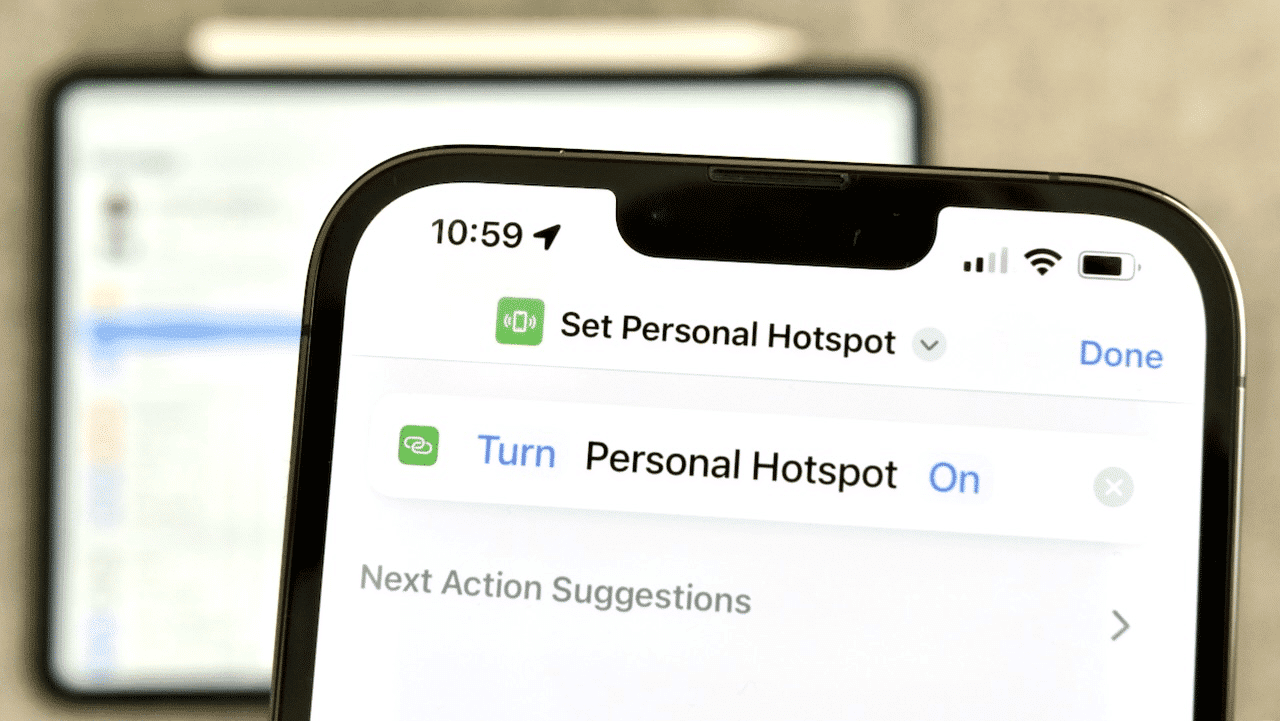
Це найбільш розповсюджений, популярний і зручний метод бездротового підключення. Він дозволяє дуже швидко під’єднати до вашого смартфона одразу кілька сторонніх пристроїв (наприклад, ноутбук і планшет одночасно) без використання будь-яких додаткових кабелів. Цей спосіб гарантує високу швидкість передачі даних, достатню для перегляду відео або завантаження файлів.
USB
Використання оригінального або сертифікованого кабелю Lightning чи USB-C — це найбільш стабільний, безпечний і швидкий варіант, який ідеально підходить для стаціонарних комп’ютерів та лептопів. Величезною перевагою цього методу є те, що він дозволяє паралельно заряджати ваш iPhone безпосередньо під час інтенсивної роздачі інтернету, що критично важливо для збереження заряду акумулятора.
Bluetooth
Цей специфічний спосіб забезпечує значно нижчу максимальну швидкість передачі даних порівняно з Wi-Fi або USB-кабелем. Проте підключення через Bluetooth є надзвичайно енергоефективним рішенням, яке чудово підходить для легкої синхронізації зі смарт-годинниками, сучасними мультимедійними системами в автомобілях або для базового читання текстових новин.
Чому не працює режим модема на Айфон
Якщо ви намагаєтеся роздати мобільний інтернет, але інші комп’ютери чи гаджети вперто не бачать вашу мережу, не можуть до неї фізично підключитися або постійно повідомляють про помилку «Без доступу до інтернету», корінь проблеми може ховатися як у внутрішніх налаштуваннях самого смартфона, так і в жорстких системних обмеженнях з боку вашого провайдера мобільного зв’язку. Розглянемо найвідоміші першопричини детальніше.
Зникло меню «Режим модема» (Налаштування APN)
Дуже часто після встановлення масштабного оновлення операційної системи iOS, фізичної заміни SIM-карти або після тривалої подорожі за кордон користувачі з великим подивом виявляють, що життєво необхідний пункт «Режим модема» просто безслідно зник із головного меню налаштувань. Не варто передчасно панікувати — це лише класичний системний збій параметрів стільникової мережі. Щоб повернути все на свої законні місця, необхідно прописати налаштування точки доступу (APN) повністю вручну. Для цього перейдіть у розділ «Стільникові дані», оберіть пункт «Стільникова мережа передачі даних» і прокрутіть екран вниз до окремого блоку «Режим модема». Там необхідно уважно ввести ім’я користувача, пароль та саму адресу APN (ці важливі технічні дані можна дуже легко знайти на офіційному сайті вашого мобільного оператора). Після введення нових даних обов’язково перезавантажте пристрій.
Оператор блокує роздачу (Обмеження по TTL)
Часто трапляється так, що точка доступу успішно активована, пароль введено абсолютно правильно, пристрій миттєво підключився, але сторінки в браузері не завантажуються. У переважній більшості подібних випадків це чітко означає, що ваш мобільний оператор свідомо та цілеспрямовано блокує роздачу трафіку. Багато провайдерів у своїх «безлімітних» тарифних планах категорично забороняють використовувати телефон як домашній маршрутизатор. Вони ефективно розпізнають факт роздачі інтернету за допомогою спеціального мережевого показника TTL (Time to Live). Коли черговий пакет даних проходить через ваш телефон на комп’ютер, його TTL автоматично зменшується рівно на одну одиницю. Високотехнологічне обладнання оператора фіксує цю зміну і миттєво обмежує або повністю блокує доступ до мережі. Єдиним стовідсотково легальним виходом є перехід на інший тарифний план.
Програмні збої iOS, VPN і мережеві конфлікти
Іноді проблема ховається у глибоких програмних конфліктах самої операційної системи. Якщо ви регулярно та активно використовуєте сторонні додатки VPN для обходу регіональних блокувань, вони можуть агресивно втручатися в стабільну роботу базових мережевих протоколів iOS. Спробуйте тимчасово повністю вимкнути VPN-з’єднання та перевірити працездатність модема. Також варто обов’язково видалити всі сумнівні або застарілі профілі конфігурації. Якщо навіть це зовсім не допомогло, найбільш дієвим методом є повне скидання налаштувань мережі (Налаштування — Загальні — Перенесення чи скидання iPhone — Скинути — Скинути налаштування мережі). Зверніть увагу, що після цієї процедури вам доведеться заново вводити всі збережені раніше паролі від відомих Wi-Fi мереж.
Апаратна несправність
Якщо жодні програмні маніпуляції з налаштуваннями зовсім не дають очікуваного позитивного результату, існує висока ймовірність фізичної апаратної поломки. Мікросхема Wi-Fi/Bluetooth могла несподівано вийти з ладу внаслідок дуже сильного удару, потрапляння крапель вологи всередину корпусу або тривалого критичного перегріву материнської плати. Головним візуальним симптомом такої серйозної проблеми є те, що повзунок увімкнення бездротових мереж стає неактивним (блідо-сірим) і абсолютно не реагує на ваші дотики. У такому сумному випадку самостійно вирішити проблему вже не вдасться — необхідно терміново звертатися до кваліфікованого сервісного центру.
Рекомендації: Як заощадити трафік при роздачі інтернету
Навіть якщо ви максимально успішно налаштували персональну точку доступу, завжди пам’ятайте, що ваш мобільний інтернет-трафік найчастіше є жорстко лімітованим. Коли ви підключаєте до свого потужного iPhone домашній комп’ютер чи робочий ноутбук на базі Windows або macOS, десктопна операційна система розпізнає це з’єднання як звичайну безлімітну широкосмугову мережу. Вона може миттєво та без жодних попереджень розпочати фонове завантаження гігабайтних системних оновлень або активну синхронізацію великих файлів з хмарних сховищ. Щоб ваш дорогоцінний місячний запас гігабайтів не зник за лічені хвилини роботи, обов’язково та завчасно активуйте функцію «Лімітне підключення» у розширених налаштуваннях бездротової мережі на вашому комп’ютері. На самому смартфоні також рекомендується увімкнути спеціальний «Режим низького обсягу даних». Окрім цього, свідомо утримуйтесь від перегляду потокового розважального відео у високій якості та регулярно закривайте всі непотрібні фонові програми.