

Das moderne Lebenstempo diktiert seine strengen Regeln: Wir müssen immer und überall online bleiben. Arbeit, Fernstudium, Kommunikation mit Angehörigen oder einfach die schnelle Informationssuche erfordern eine stabile Internetverbindung. Genau deshalb sind Apple-Smartphones für viele Nutzer nicht nur ein Kommunikationsmittel, sondern auch ein äußerst praktischer tragbarer Router geworden. Wenn man die Grundeinstellungen kennt und versteht, wie man den Hotspot auf dem iPhone aktiviert, kann der Besitzer des Gadgets in Sekundenschnelle schnelles mobiles Datenvolumen mit seinem Arbeitslaptop, Tablet oder den Smartphones von Freunden teilen. Es gibt jedoch sehr unangenehme Situationen, in denen dieses tadellose Ökosystem plötzlich versagt. Gestern funktionierte noch alles perfekt, und heute ist es absolut unmöglich, eine Verbindung zum Netzwerk herzustellen. Warum passiert das und wie kann man den vollwertigen Zugang zum globalen Netz selbst wiederherstellen? Lassen Sie uns jeden Aspekt im Detail betrachten. Mehr auf viennafuture.eu.
Verbindungsmethoden
Bevor wir zur tiefgehenden Diagnose von Fehlern übergehen, sollte unbedingt daran erinnert werden, dass das iOS-Betriebssystem seinen Nutzern gleich mehrere alternative Methoden zur Erstellung eines persönlichen Hotspots bietet.
WLAN
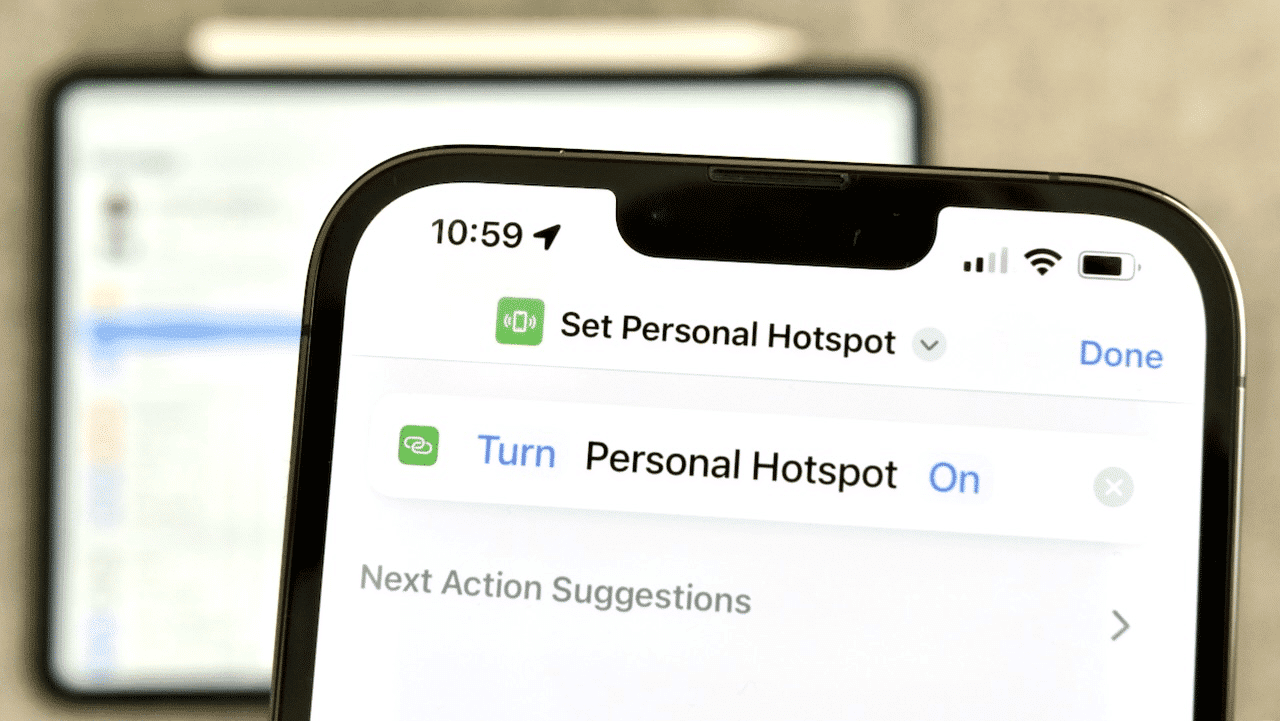
Dies ist die verbreitetste, beliebteste und bequemste Methode der drahtlosen Verbindung. Sie ermöglicht es, sehr schnell mehrere externe Geräte gleichzeitig (zum Beispiel Laptop und Tablet) mit Ihrem Smartphone zu verbinden, ohne zusätzliche Kabel zu verwenden. Diese Methode garantiert eine hohe Datenübertragungsrate, die zum Ansehen von Videos oder zum Herunterladen von Dateien ausreicht.
USB
Die Verwendung eines originalen oder zertifizierten Lightning- oder USB-C-Kabels ist die stabilste, sicherste und schnellste Option, die sich ideal für Desktop-Computer und Laptops eignet. Ein großer Vorteil dieser Methode ist, dass sie es ermöglicht, Ihr iPhone während der intensiven Internetfreigabe parallel aufzuladen, was für den Erhalt der Akkuladung entscheidend ist.
Bluetooth
Diese spezifische Methode bietet im Vergleich zu WLAN oder USB-Kabel eine deutlich geringere maximale Datenübertragungsrate. Dennoch ist die Verbindung über Bluetooth eine äußerst energieeffiziente Lösung, die sich hervorragend für die einfache Synchronisierung mit Smartwatches, modernen Multimediasystemen in Autos oder für das einfache Lesen von Textnachrichten eignet.
Warum der persönliche Hotspot auf dem iPhone nicht funktioniert
Wenn Sie versuchen, mobiles Internet freizugeben, aber andere Computer oder Gadgets Ihr Netzwerk hartnäckig nicht sehen, sich nicht physisch damit verbinden können oder ständig die Fehlermeldung „Kein Internetzugang“ anzeigen, kann die Ursache des Problems sowohl in den internen Einstellungen des Smartphones selbst als auch in strengen Systembeschränkungen Ihres Mobilfunkanbieters liegen. Betrachten wir die bekanntesten Ursachen im Detail.
Das Menü «Persönlicher Hotspot» ist verschwunden (APN-Einstellungen)
Sehr oft stellen Nutzer nach der Installation eines umfangreichen iOS-Updates, dem physischen Austausch der SIM-Karte oder nach einer langen Auslandsreise mit großem Erstaunen fest, dass der lebensnotwendige Punkt „Persönlicher Hotspot“ einfach spurlos aus dem Hauptmenü der Einstellungen verschwunden ist. Keine Panik – dies ist nur ein klassischer Systemfehler der Mobilfunknetzparameter. Um alles an seinen Platz zurückzubringen, müssen die Einstellungen des Zugangspunkts (APN) vollständig manuell eingegeben werden. Gehen Sie dazu in den Bereich „Mobilfunk“, wählen Sie „Mobiles Datennetzwerk“ und scrollen Sie nach unten zum separaten Block „Persönlicher Hotspot“. Dort müssen Sie Benutzername, Passwort und die APN-Adresse sorgfältig eingeben (diese wichtigen technischen Daten finden Sie leicht auf der offiziellen Website Ihres Mobilfunkanbieters). Starten Sie das Gerät nach der Eingabe der neuen Daten unbedingt neu.
Der Anbieter blockiert die Freigabe (TTL-Einschränkungen)
Es kommt oft vor, dass der Hotspot erfolgreich aktiviert wurde, das Passwort absolut korrekt eingegeben wurde und das Gerät sofort verbunden ist, aber die Seiten im Browser nicht laden. In den allermeisten Fällen bedeutet dies eindeutig, dass Ihr Mobilfunkanbieter die Datenfreigabe bewusst und gezielt blockiert. Viele Anbieter verbieten in ihren „Flatrate“-Tarifen die Nutzung des Telefons als Heimrouter kategorisch. Sie erkennen die Internetfreigabe mithilfe eines speziellen Netzwerkparameters namens TTL (Time to Live). Wenn ein Datenpaket von Ihrem Telefon an den Computer weitergegeben wird, verringert sich sein TTL automatisch um genau eine Einheit. Die High-Tech-Ausrüstung des Betreibers registriert diese Änderung und blockiert sofort den Zugriff auf das Netzwerk. Der einzige hundertprozentig legale Ausweg ist der Wechsel in einen anderen Tarif.
iOS-Softwarefehler, VPN und Netzwerkkonflikte
Manchmal liegt das Problem in tiefen Softwarekonflikten des Betriebssystems selbst. Wenn Sie regelmäßig und aktiv Drittanbieter-VPN-Apps zur Umgehung regionaler Sperren nutzen, können diese die stabile Arbeit der Basis-Netzwerkprotokolle von iOS aggressiv stören. Versuchen Sie, die VPN-Verbindung vorübergehend vollständig zu deaktivieren und die Funktionsfähigkeit des Hotspots zu prüfen. Außerdem sollten Sie unbedingt alle zweifelhaften oder veralteten Konfigurationsprofile löschen. Wenn selbst das nicht hilft, ist die effektivste Methode das vollständige Zurücksetzen der Netzwerkeinstellungen (Einstellungen — Allgemein — iPhone übertragen/zurücksetzen — Zurücksetzen — Netzwerkeinstellungen). Beachten Sie, dass Sie nach diesem Vorgang alle zuvor gespeicherten Passwörter für bekannte WLAN-Netzwerke erneut eingeben müssen.
Hardware-Defekt
Wenn keine Software-Manipulationen an den Einstellungen ein positives Ergebnis bringen, besteht eine hohe Wahrscheinlichkeit für einen physischen Hardware-Defekt. Der WLAN/Bluetooth-Chip könnte infolge eines starken Schlags, des Eindringens von Feuchtigkeit in das Gehäuse oder einer dauerhaften kritischen Überhitzung der Hauptplatine unerwartet ausgefallen sein. Das wichtigste visuelle Symptom eines solchen schwerwiegenden Problems ist, dass der Schalter zum Einschalten der drahtlosen Netzwerke inaktiv (blassgrau) wird und absolut nicht auf Ihre Berührungen reagiert. In einem so traurigen Fall lässt sich das Problem nicht mehr selbst lösen – Sie müssen sich dringend an ein qualifiziertes Service-Center wenden.
Empfehlungen: So sparen Sie Datenvolumen bei der Internetfreigabe
Selbst wenn Sie den persönlichen Hotspot erfolgreich eingerichtet haben, denken Sie immer daran, dass Ihr mobiles Internet-Datenvolumen meist streng limitiert ist. Wenn Sie Ihren leistungsstarken Heimcomputer oder Arbeitslaptop auf Basis von Windows oder macOS mit Ihrem iPhone verbinden, erkennt das Desktop-Betriebssystem diese Verbindung als normales, unbegrenztes Breitbandnetzwerk. Es kann sofort und ohne Vorwarnung mit dem Herunterladen von Gigabytes an Systemupdates oder der aktiven Synchronisierung großer Dateien mit Cloud-Speichern beginnen. Damit Ihr wertvoller Monatsvorrat an Gigabytes nicht in wenigen Minuten verbraucht ist, aktivieren Sie unbedingt vorab die Funktion „Getaktete Verbindung“ in den erweiterten WLAN-Einstellungen Ihres Computers. Auf dem Smartphone selbst empfiehlt es sich zudem, den speziellen „Datensparmodus“ zu aktivieren. Verzichten Sie außerdem bewusst auf das Streaming von Unterhaltungsvideos in hoher Qualität und schließen Sie regelmäßig alle unnötigen Hintergrundprogramme.